

-
แชร์
-

-

-

-

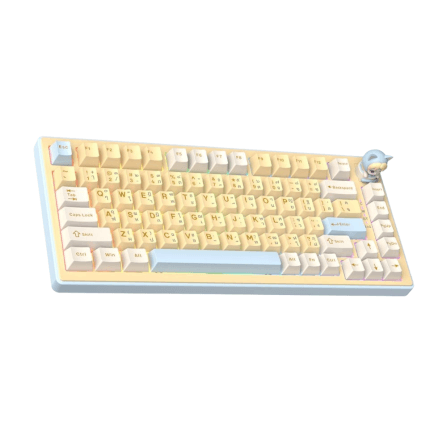
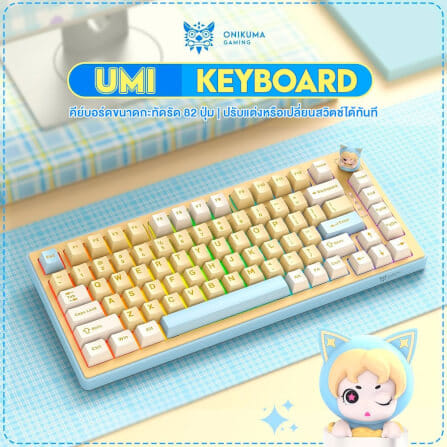
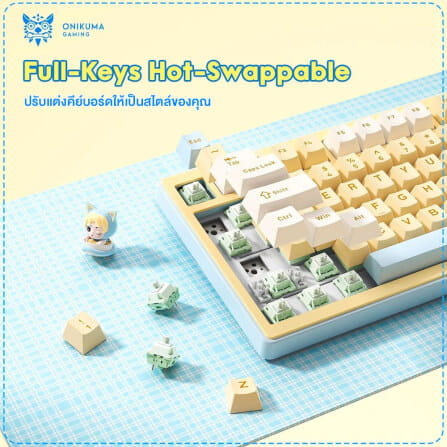
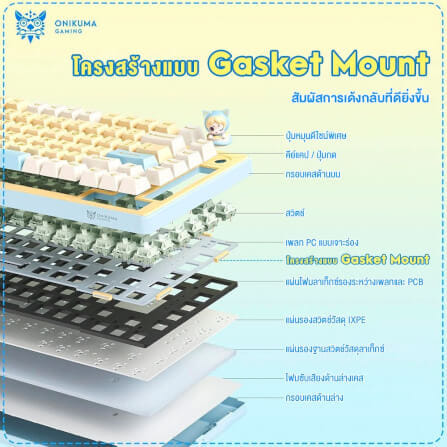
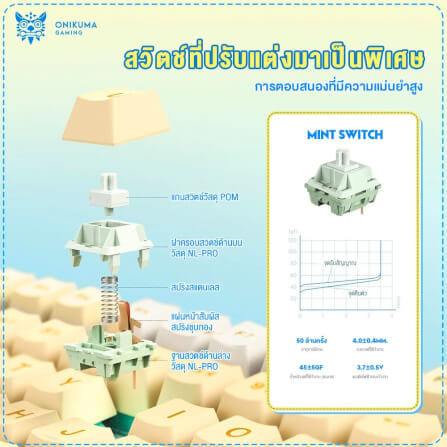
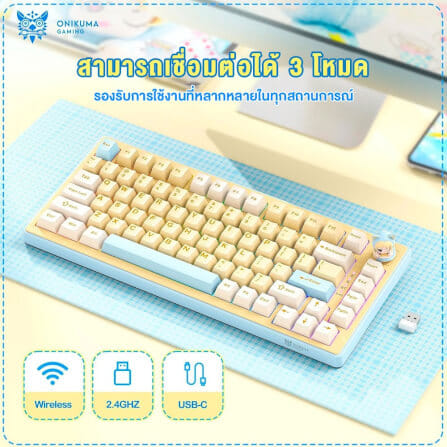
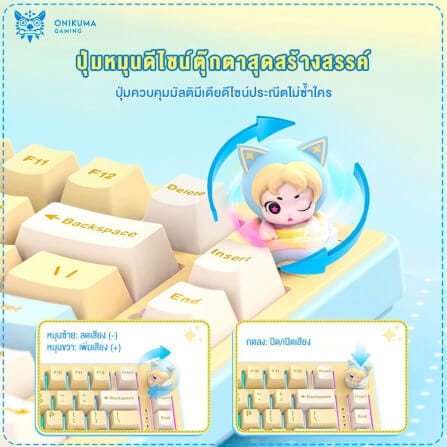
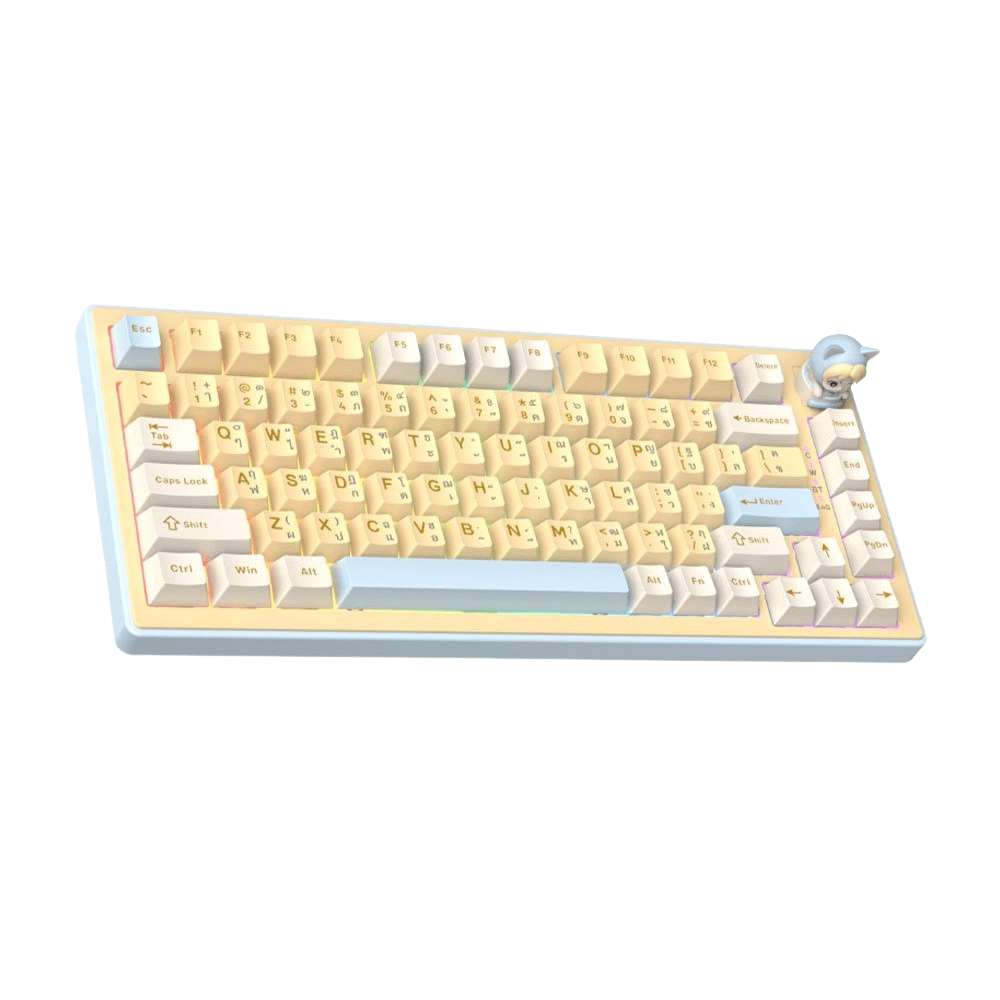
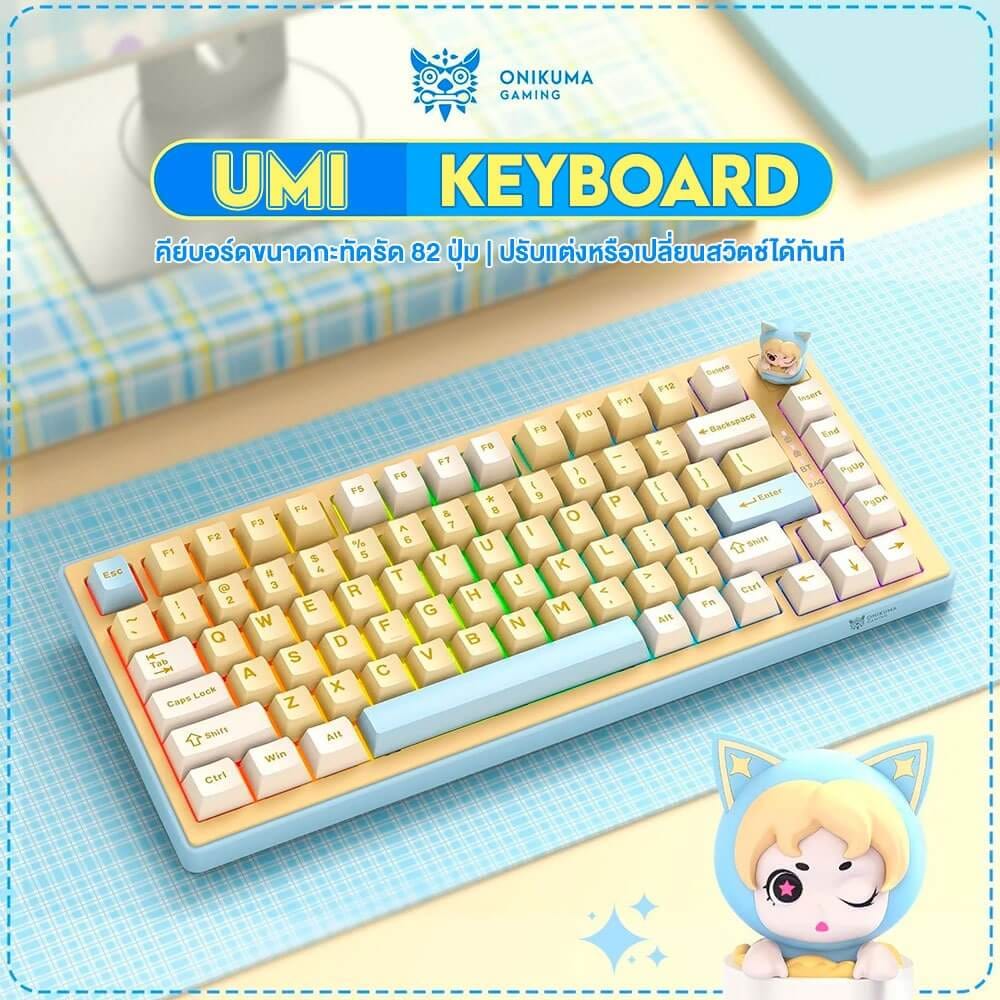
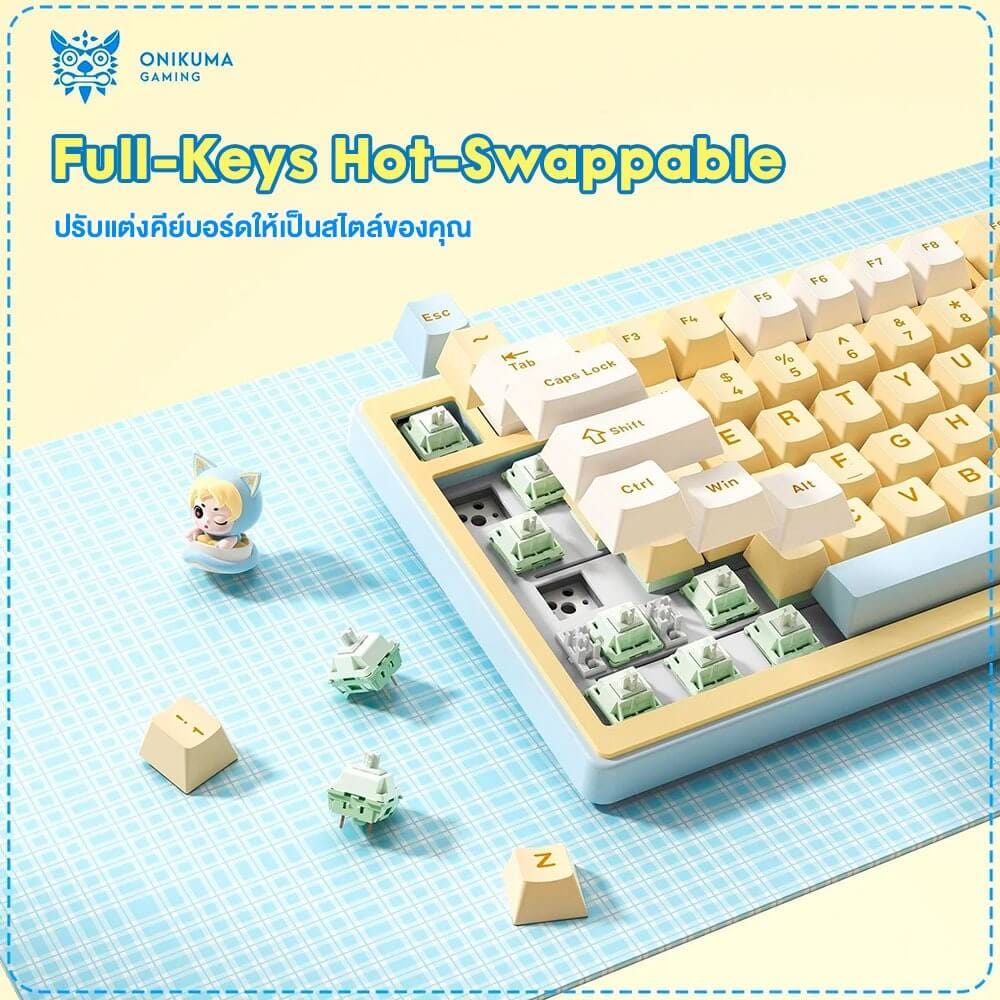
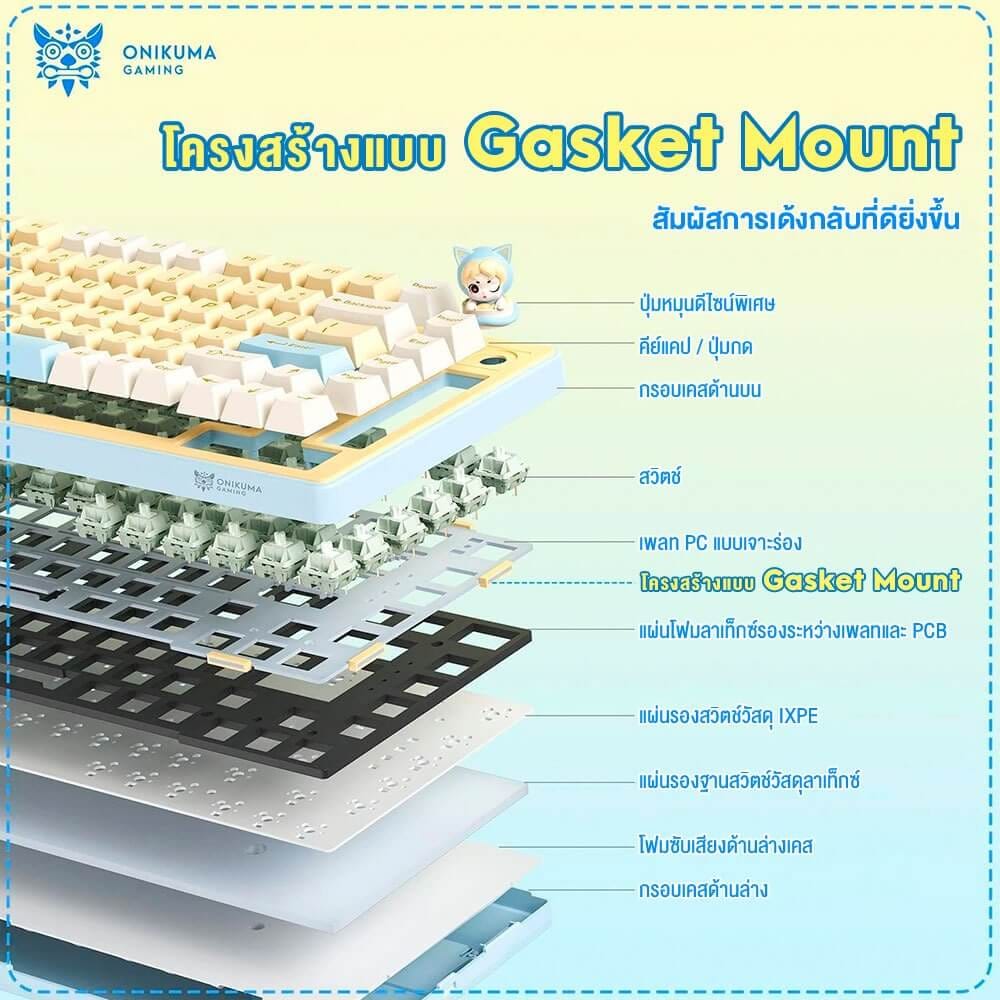
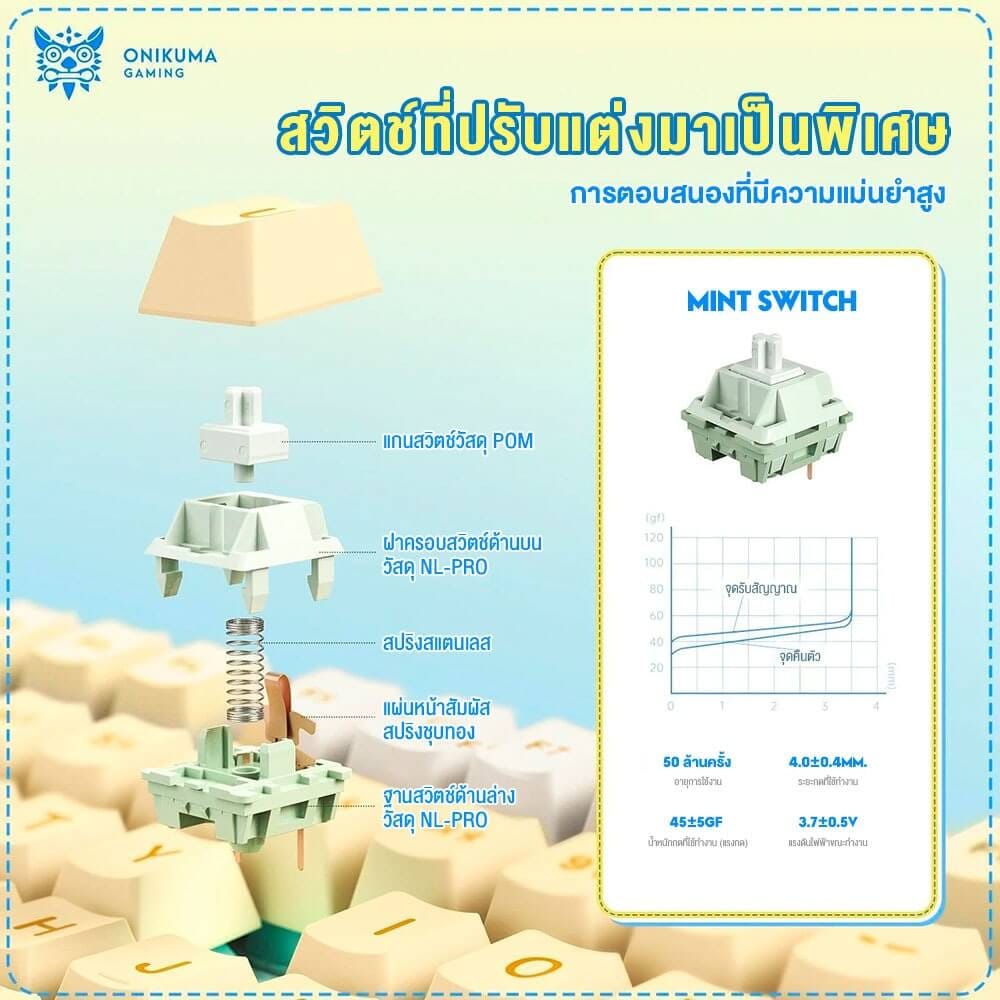
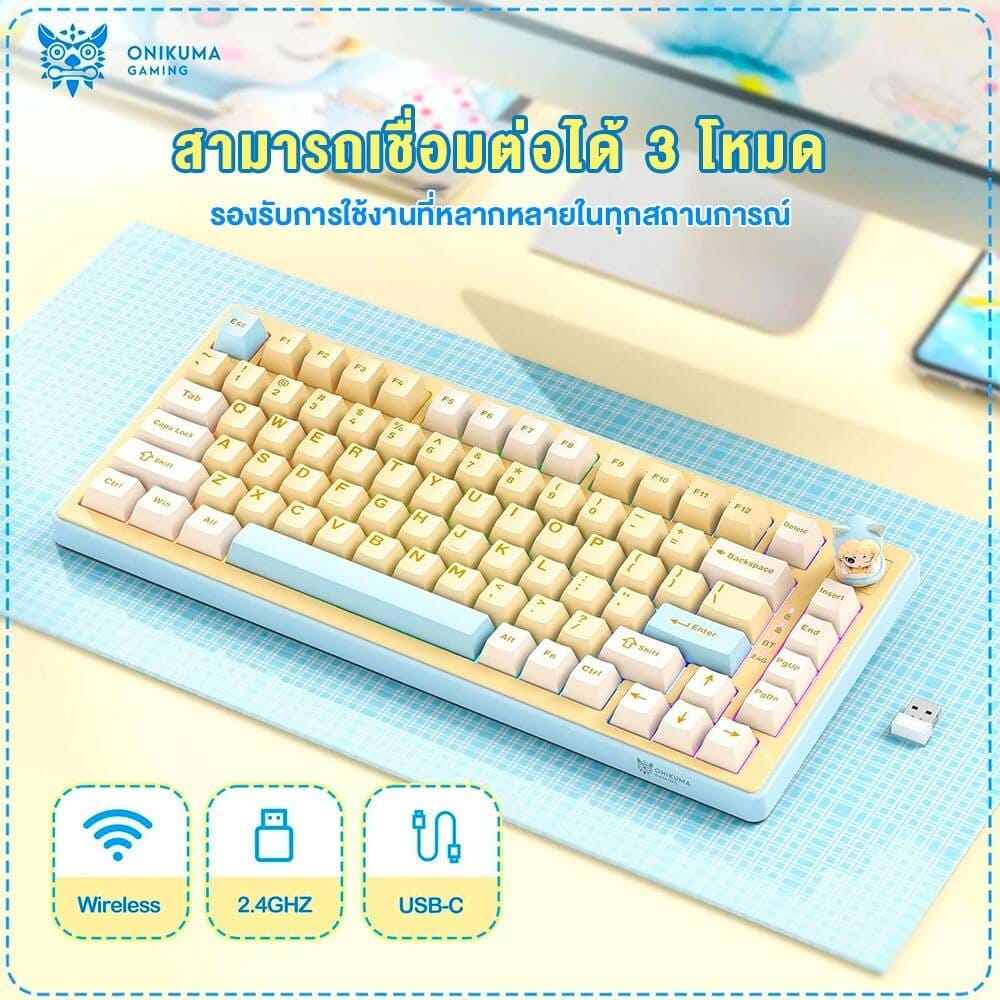
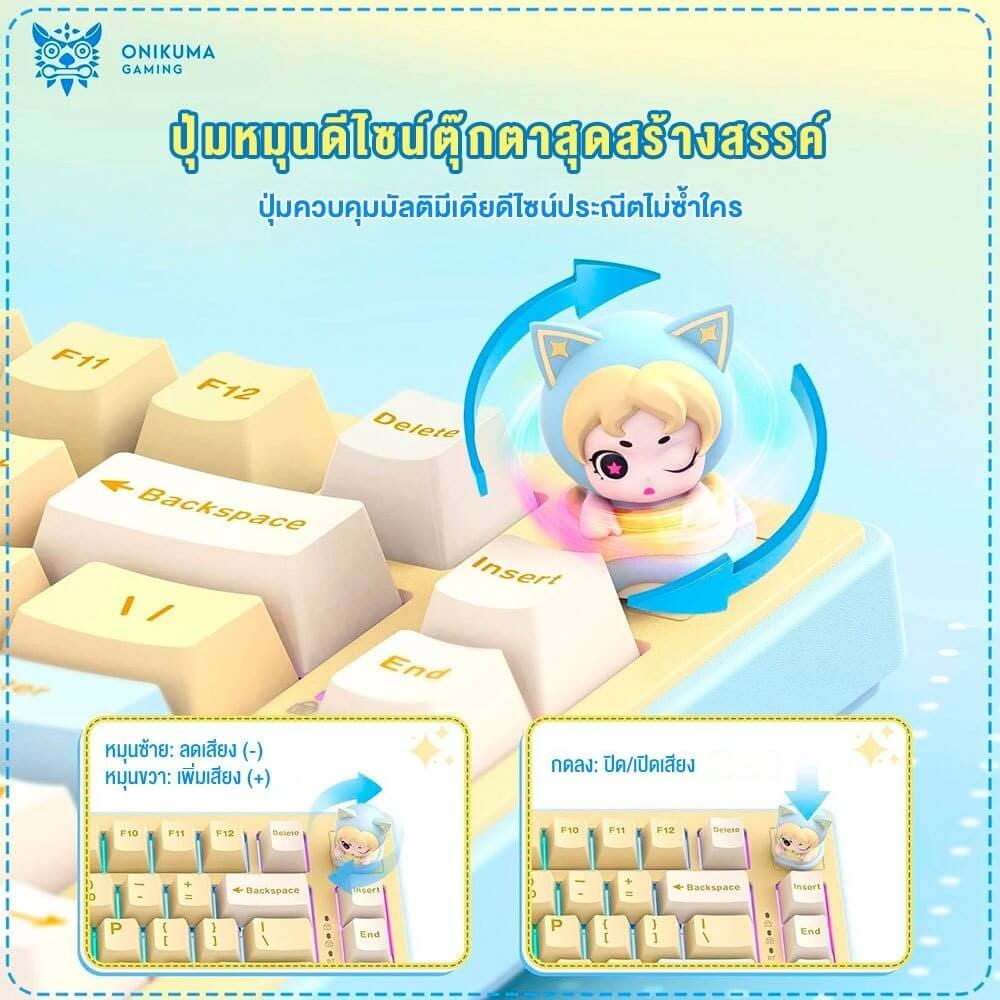
คีย์บอร์ดเกมมิ่งไร้สาย ONIKUMA UMI 82-KEY👹Onikuma Umi👹 สร้างสรรค์คีย์บอร์ดในฝันของคุณให้เป็นจริงด้วยระบบ Full-Keys Hot Swappable ที่ให้คุณปรับเปลี่ยนสวิตช์ได้เองตามสไตล์ ผสานกับโครงสร้างแบบ Gasket Mount ที่มอบสัมผัสการพิมพ์นุ่มนวลและยืดหยุ่น ช่วยลดแรงสั่นสะเทือนเพื่อความสบายขั้นสุดในทุกการใช้งาน มั่นใจได้ในความคล่องตัวด้วยการเชื่อมต่อแบบ Tri-Mode ที่สลับใช้งานระหว่าง Bluetooth, 2.4GHz และ USB-C ได้อย่างไร้รอยต่อทั้งบน PC, Mac และอุปกรณ์พกพา โดดเด่นไม่ซ้ำใครด้วยปุ่มหมุนควบคุมมัลติมีเดียดีไซน์ตุ๊กตาสุดสร้างสรรค์ที่ช่วยให้การปรับระดับเสียงและคำสั่งต่างๆ เป็นไปอย่างรวดเร็วและแม่นยำ เสริมทัพด้วยสวิตช์ที่ปรับแต่งมาเป็นพิเศษเพื่อการตอบสนองที่ฉับไวและมีมิติ และปิดท้ายด้วยความสวยงามจากไฟ RGB สีสันสดใสที่พร้อมจะเปลี่ยนโต๊ะคอมของคุณให้เป็นพื้นที่การเล่นเกมที่เปี่ยมไปด้วยสไตล์และบรรยากาศอันน่าตื่นตาตื่นใจ *โปรดอ่านคู่มือก่อนใช้งาน 👹การเชื่อมต่อ👹 👹การเชื่อมต่อผ่าน Bluetooth (ปุ่ม Q, W, E)👹 📣FN + Q - กด 1 ครั้งสลับไปที่ Wireless 1 - กดค้าง 3 วินาที จับคู่ (Pairing) Wireless 1 📣FN + W - กด 1 ครั้งสลับไปที่ Wireless 2 - กดค้าง 3 วินาที จับคู่ (Pairing) Wireless 2 📣FN + E - กด 1 ครั้งสลับไปที่ Wireless 3 - กดค้าง 3 วินาที จับคู่ (Pairing) Wireless 3 👹ขั้นตอนการใช้งาน: 📣ปรับสวิตช์ที่คีย์บอร์ดไปที่โหมด BT (Bluetooth) 📣กด FN + Q/W/E เพื่อเข้าสู่โหมดไร้สายที่ต้องการ 📣วิธีจับคู่: กด FN + Q/W/E ค้างไว้ 3 วินาที คีย์บอร์ดจะเข้าสู่โหมดจับคู่ •ไฟสถานะสีน้ำเงิน/เขียว/แดง จะกะพริบอย่างรวดเร็ว •เมื่อเชื่อมต่อสำเร็จ ไฟจะสว่างค้างไว้ 3 วินาทีแล้วดับไป •หากหาอุปกรณ์ไม่เจอภายใน 30 วินาที คีย์บอร์ดจะออกจากโหมดจับคู่ ไฟจะดับ และคีย์บอร์ดจะเข้าสู่โหมดพัก (Sleep)
👹การเชื่อมต่อผ่าน 2.4G (ปุ่ม R)👹 📣FN + R - กด 1 ครั้ง สลับไปที่โหมด 2.4G - กดค้าง 3 วินาที จับคู่ (Pairing) โหมด 2.4G 👹ขั้นตอนการใช้งาน: 📣ปรับสวิตช์ที่คีย์บอร์ดไปที่โหมด 2.4G 📣กด FN + R เพื่อเข้าสู่โหมด 2.4G 📣วิธีจับคู่: กด FN + R ค้างไว้ 3 วินาที เพื่อเข้าสู่โหมดจับคู่ จากนั้นจึงเสียบตัวรับสัญญาณ (USB Receiver) เข้ากับคอมพิวเตอร์ •ไฟสถานะจะกะพริบอย่างรวดเร็ว •เมื่อจับคู่สำเร็จ ไฟจะสว่างค้างไว้ 3 วินาทีแล้วดับไป •หากไม่พบการเชื่อมต่อภายใน 30 วินาที ไฟจะดับลงและคีย์บอร์ดจะเข้าสู่โหมดพัก (Sleep)
👹ฟังก์ชันปุ่ม FN+👹 👹ปุ่มผสม - ฟังก์ชันใน Windows (WIN) - ฟังก์ชันใน Mac (กดครั้งเดียวทำงาน) 📣F1 - This computer (หน้าคอมพิวเตอร์) - ลดความสว่างหน้าจอ 📣F2 - Home - เพิ่มความสว่างหน้าจอ 📣F3 - Calculator (เครื่องคิดเลข) - ตัวควบคุมมัลติทาสก์ 📣F4 - Email - รายการโปรแกรม 📣F5 - เครื่องเล่น (Player) - ไม่มี 📣F6 - หยุดเล่น (Stop playing) - ไม่มี 📣F7 - เพลงก่อนหน้า - เพลงก่อนหน้า 📣F8 - เล่น/หยุดชั่วคราว - เล่น/หยุดชั่วคราว 📣F9 - เพลงถัดไป - เพลงถัดไป 📣F10 - ปิดเสียง (Mute) - ปิดเสียง 📣F11 - ลดเสียง - ลดเสียง 📣F12 - เพิ่มเสียง - เพิ่มเสียง 📣DEL - INS - INS 📣PGUP - PrtSc (จับภาพหน้าจอ) - PrtSc 📣PGDN - Pause - Pause 📣ESC - เปิดเว็บไดรเวอร์ทันที 📣BACKSPACE - เปิดเว็บไดรเวอร์ทันที - ไฟแบ็คไลท์คีย์บอร์ดจะกระพริบ 3 ครั้งเพื่อแสดงสถานะ 📣H - กดค้างไว้ 3 วินาทีเพื่อสลับไปยังโหมดหน่วงต่ำพิเศษ (Ultra-Low Latency Mode) ไฟสีแดงที่ปุ่ม H จะกระพริบ 3 ครั้ง.
👹การควบคุมไฟ (Lighting Control)👹 👹ปุ่ม FN + 📣| - สลับสีไฟแบ็คไลท์ - (ลำดับสี: สีรุ้ง, แดง, ส้ม, เหลือง, เขียว, ฟ้าอมเขียว, ฟ้า, ม่วง, ขาว) 📣Enter - สลับเอฟเฟกต์ไฟแบ็คไลท์ - มีเอฟเฟกต์ไฟ 19 แบบ ค่าเริ่มต้นเป็นโหมดไหลตามทิศทาง (flow) 📣Shift + R - สลับเอฟเฟกต์ไฟโลโก้คีย์บอร์ด - โหมดไฟ: ไหล (ค่าเริ่มต้น), หายใจ (Breathing), นีออน, ไฟคงที่ (Constant), ปิดไฟ 📣Space - เช็คระดับแบตเตอรี่ (ใช้ได้เฉพาะโหมดไร้สาย) - กด FN + Space ไฟแบ็คไลท์จะดับ และปุ่มตัวเลข 1–0 จะติดไฟเพื่อบอกเปอร์เซ็นต์แบตเตอรี่ เช่น: 1 ติด = 10%, 1 และ 2 ติด = 20% ... (ไฟแดง = ต่ำกว่า 30%, เหลือง = ต่ำกว่า 50%, เขียว = มากกว่า 50%) 📣T - เปิด/ปิดไฟแบ็คไลท์ - พร้อมฟังก์ชันจำค่าที่ตั้งไว้ 📣WIN + L - ล็อกปุ่ม Windows - ปุ่ม Win จะสว่างเป็นไฟสีขาว 📣↑ ↓ → ← - เพิ่ม/ลดความเร็วเอฟเฟกต์ เพิ่ม/ลดความสว่างไฟ - เมื่อถึงระดับสูงสุด/ต่ำสุด ไฟด้านบน ล่าง ซ้าย ขวาจะกระพริบ 3 ครั้งเพื่อแสดงสถานะ
👹คุณสมบัติ👹 😀ปุ่มแบบ Hot Swappable เปลี่ยนสวิตช์เองได้ทุกปุ่มโดยไม่ต้องบัดกรี ปรับแต่งได้ตามใจ 😀โครงสร้าง Gasket Mount พิมพ์นุ่มนวล ลดแรงสั่นสะเทือน ให้เสียงและสัมผัสที่ดีเยี่ยม 😀การเชื่อมต่อ 3 โหมด รองรับ Bluetooth, 2.4GHz และ USB-C ใช้ได้ทั้ง PC, Mac และมือถือ 😀ปุ่มหมุนดีไซน์ตุ๊กตา ควบคุมเสียงและมัลติมีเดียได้รวดเร็ว ด้วยดีไซน์สุดสร้างสรรค์ 😀สวิตช์ปรับแต่งพิเศษ ตอบสนองไว แม่นยำ มอบสัมผัสการกดที่น่าประทับใจ 😀ไฟ RGB ปรับแต่งแสงสีได้อิสระ ช่วยเสริมบรรยากาศการเล่นเกมให้โดดเด่น 😀รับประกันสินค้า 2 ปี
วิธีใช้งาน
เชื่อมต่อกับอุปกรณ์ที่รองรับการใช้งาน ศึกษาฟังค์ชั่นการใช้งานให้ครบถ้วน
คำแนะนำ
ควรอ่านคู่มือและศึกษาวิธีใช้งานอย่างละเอียดก่อนการใช้งาน ควรเลือกประเภทสินค้าให้เหมาะสมกับการใช้งาน
ข้อควรระวัง
หลีกเลี่ยงการเก็บในสภาพแวดล้อมที่ร้อนหรือเย็นจนเกินไป เพื่อยืดอายุแบตเตอรี่ ห้ามถอดแยกชิ้นส่วน ปรับเปลี่ยน หรือซ่อมแซมผลิตภัณฑ์ด้วยตนเองถ้าไม่ชำนาญ ระวังตกกระแทก ระมัดระวังของมีคม อาจทำให้สินค้าเกิดความเสียหาย
เงื่อนไขการรับประกันสินค้า
ระยะเวลารับประกัน2ปี
ระยะเวลาเคลมสินค้าปกติภายใน 7-10 วัน นับจากวันที่บริษัทได้รับสินค้า ไม่รวมระยะเวลาในการขนส่ง เงื่อนไขการรับประกัน
* กรณีสินค้าที่พบปัญหาจากการใช้งานปกติภายใน 7 วัน (นับจากวันที่ได้รับ) โดยที่สภาพสินค้าอยู่ในสภาพสมบูรณ์
** กรณีที่ไม่สามารถจัดหาสินค้าตัวใหม่มาทดแทนตัวเดิมที่เคลม
|
| แบรนด์ | โอนิคุมะ |
| ความสูง (ซม.) | 0.4 |
| ความกว้าง (ซม.) | 0.5 |
| ความลึก (ซม.) | 0.2 |
| น้ำหนัก (กก.) | 0.05 |
| ซีรีส์ | UMI |
| หมวดสี | เหลือง |
| สีสินค้า | เหลือง |
| วัสดุหลัก | ABS |
| TYPE KEY SWITCH (ส้ม/เขียว/เหลือง) | LINEAR |
| ปุ่มแสดงกี่ภาษา | 2 |
| (EN,TH/EN,ETC) | TH,EN |
| ระยะการเชื่อมต่อ (เมตร) | 1.5 |
| รองรับระบบปฏิบัติการ | MAC , WINDOWS |
| ลักษณะการเชื่อมต่อ(TPYE C,JACK,LIGHTING,USB) | BLUETOOTH, 2.4GHZ และ USB-C |
| การเชื่อมต่อ (ไร้สาย/มีสาย) | ไร้สาย/มีสาย |
| ความยาวสาย (เมตร) | 1.5 |
| การเชื่อมต่อ BLUETOOTH (ได้/ไม่ได้) | มี |
| แบตเตอรี่ (AA,AAAx2) | 0 |
| ไฟ (มี/ไม่มี) | มี |
| การรับประกัน (ปี) | 2 |
| อุปกรณ์เพิ่มเติม | - |
คีย์บอร์ดเกมมิ่งไร้สาย ONIKUMA UMI 82-KEY

- คีย์บอร์ดเกมมิ่งไร้สาย 82 ปุ่ม
- ONIKUMA UMI
- GAMING KEYBOARD ONIKUMA






 พิเศษของแถม
 ส่งทันที
ส่งทันทีไม่ได้
 ส่งภายในวัน
ส่งภายในวันไม่ได้
 ส่งปกติ
ส่งปกติไม่ได้
 รับที่สาขา
ไม่มีสินค้าที่สาขานี้