
ยิ่งเพ่ง-ยิ่งปวดตา ? คู่มือเลือกซื้อจอมอนิเตอร์ที่ใช่ เพื่อคนทำงาน 8 ชม.+ โดยเฉพาะ
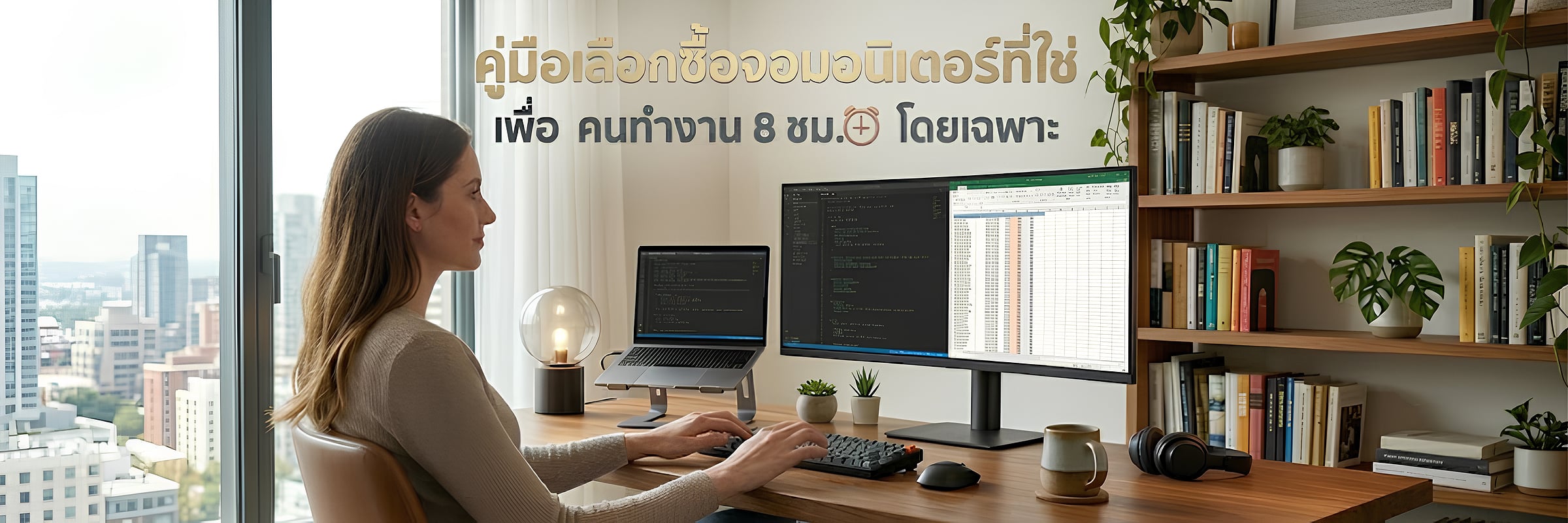
ยิ่งเพ่ง ยิ่งปวดตา? คู่มือเลือกซื้อจอมอนิเตอร์ที่ใช่ เพื่อคนทำงาน 8 ชม. + โดยเฉพาะ
อาการปวดกระบอกตา ตาแห้งสนิท หรือแม้แต่ความรู้สึกเหมือนมีทรายอยู่ในตาหลังจบวันทำงาน ไม่ใช่เรื่องปกติที่คุณต้องทนออฟฟิศซินโดรมไม่ได้จำกัดอยู่แค่ปวดหลัง แต่รวมถึง Digital Eye Strain ที่เกิดจากการจ้องจอขนาดเล็กในระยะที่ไม่เหมาะสมเป็นเวลานาน
การลงทุนกับ จอมอนิเตอร์ แยกต่างหากไม่ใช่แค่เรื่องของความสวยงาม แต่คือการลงทุนใน "สุขภาพระยะยาว" บทความนี้จะช่วยคุณถอดรหัสวิธีเลือกซื้อจอคอมถนอมสายตาให้ตอบโจทย์การทำงานเกิน 8 ชั่วโมงต่อวัน พร้อมแปลงศัพท์ไอทียากๆ ให้เป็นเช็กลิสต์ง่ายๆ ที่ใช้ตัดสินใจช้อปออนไลน์ได้ทันที
🔍 ไขความลับ : ทำไมยิ่งเพ่งหน้าจอ ยิ่งปวดหัว?
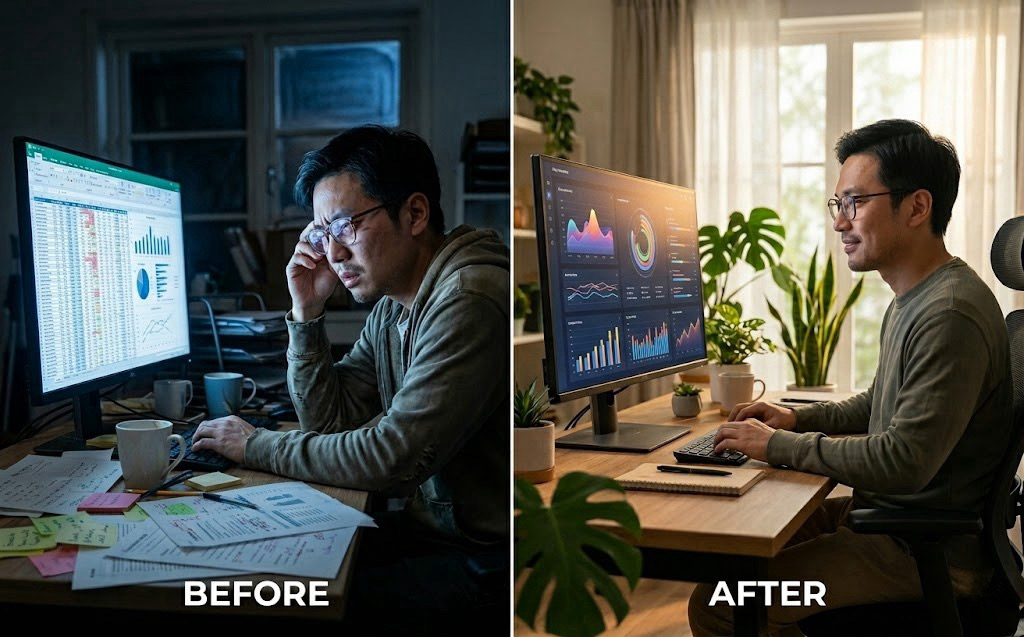
หลายคนเมื่อเริ่มรู้สึกตาพร่าขณะทำงาน มักจะใช้วิธี "เพ่งสายตา" หรือชะโงกหน้าเข้าใกล้จอมากขึ้นโดยไม่รู้ตัว แต่นั่นคือการพาร่างกายเข้าสู่วงจรที่ทำให้ปวดหัวหนักกว่าเดิม ซึ่งกลไกความเจ็บปวดนี้เกิดจากปฏิกิริยาร่วมกันระหว่างเทคโนโลยีหน้าจอและสรีระของดวงตา ดังนี้:
-
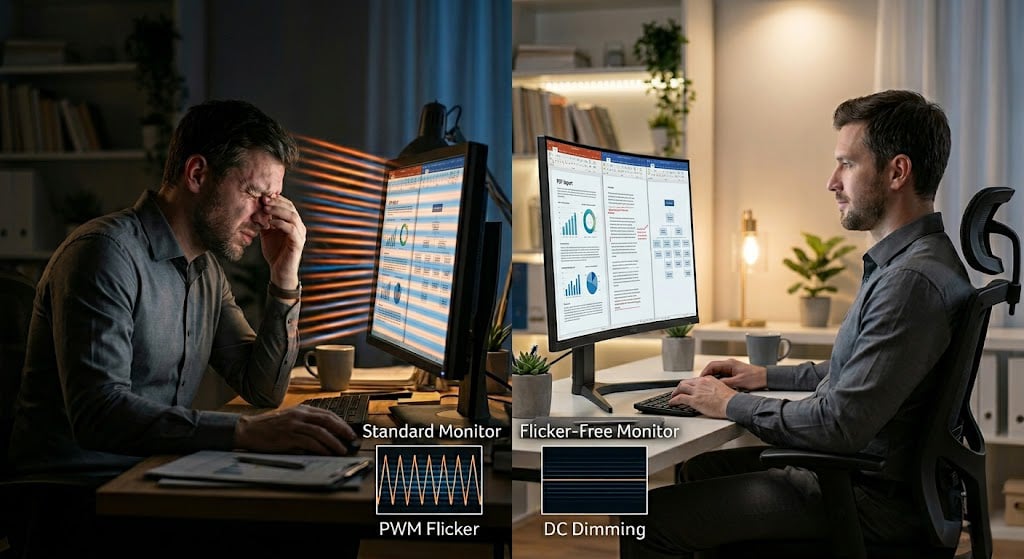
ภัยเงียบจากเทคโนโลยีหรี่ไฟ (PWM Flicker): จอคอมพิวเตอร์ทั่วไปมักใช้เทคโนโลยี PWM (Pulse Width Modulation) ควบคุมความสว่างโดยการเปิด-ปิดหลอดไฟแบ็คไลท์สลับกันอย่างรวดเร็ว (ประมาณ 200-250 ครั้งต่อวินาที) แม้ตาเปล่าจะมองไม่เห็นการกระพริบ แต่รูม่านตาต้องหดและขยายตัวตลอดเวลาตามจังหวะแสง ทำให้กล้ามเนื้อตาล้าสะสมจนลามไปสู่การปวดศีรษะ
-
ภาวะตาแห้งจากการลืมกะพริบตา (Decreased Blink Rate): โดยปกติมนุษย์จะกะพริบตา 15-20 ครั้งต่อนาที แต่เมื่อต้องใช้สมาธิเพ่งจอ อัตราการกะพริบตาจะลดลงต่ำกว่าปกติถึง 60% (เหลือเพียง 5-7 ครั้ง) ทำให้น้ำตาเหือดแห้ง ภาพยิ่งพร่ามัว สมองจึงสั่งให้เรา "ยิ่งเพ่ง" จนเกิดอาการปวดขมับและท้ายทอย

🦸 ถอดรหัส Flicker-Free คืออะไร ?
ในการเลือกซื้อ จอคอมถนอมสายตา สเปกที่เป็น "ไฟท์บังคับ" คือ Flicker-Free (เทคโนโลยีไร้การกะพริบ) หลายคนอาจไม่ทราบว่า พฤติกรรมยอดฮิตอย่างการ "ลดความสว่างหน้าจอ" ในตอนดึก ยิ่งทำให้จอระบบ PWM กะพริบรุนแรงขึ้นและทำร้ายดวงตาหนักกว่าเดิม
เทคโนโลยี Flicker-Free จะเปลี่ยนไปใช้ระบบการจ่ายไฟแบบ DC (Direct Current) Dimming ซึ่งเป็นการปล่อยกระแสไฟที่นิ่งและต่อเนื่อง ผลที่ได้คือหน้าจอจะไม่มีการกะพริบเลยแม้จะปรับความสว่างเหลือ 0% ช่วยลดความตึงเครียดของเส้นประสาทรอบดวงตาได้อย่างมีประสิทธิภาพ เหมาะอย่างยิ่งสำหรับผู้ที่ต้องทำงานหน้าจอเกิน 8 ชั่วโมงต่อวัน
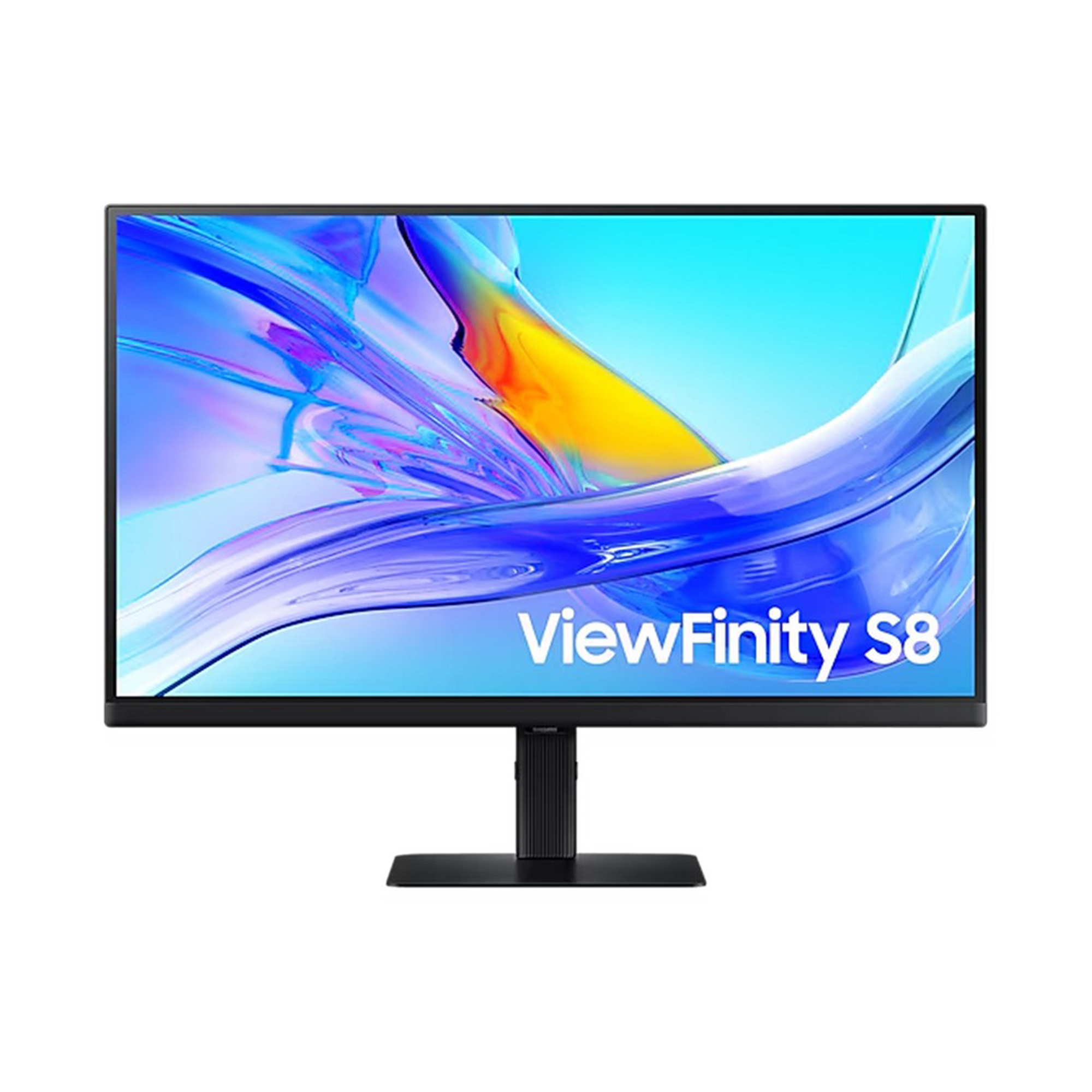
📋 ซื้อทั้งทีต้องเอาให้ครบ! รวม 4 สเปกเสริมชุบชีวิตคนทำงาน
นอกจากเทคโนโลยีไร้การกะพริบ (Flicker-Free) ที่เป็นหัวใจหลักแล้ว การเลือกจอมอนิเตอร์เพื่อทำงานหนักเกิน 8 ชั่วโมง ควรพิจารณา 'สเปกเสริม' เหล่านี้เพิ่มเติม เพื่อให้คุณได้หน้าจอที่ตอบโจทย์ ทั้งลักษณะงานและพฤติกรรมการใช้งานมากที่สุด
1. เทคโนโลยีลดแสงสีฟ้า (Low Blue Light)
เพราะแสงสีฟ้า (Blue Light) ในช่วงคลื่น 415-455นาโนเมตร เป็นอันตรายต่อจอประสาทตาและยับยั้งการหลั่งฮอร์โมน เมลาโทนิน (Melatonin) ที่ช่วยในการนอนหลับ การจ้องจอที่แผ่แสงสีฟ้าเข้มข้นเป็นเวลานานจึงไม่ได้แค่ทำให้ตาล้า แต่ยังส่งผลเสียต่อวงจรการนอนและสุขภาพโดยรวม
ดังนั้น การเลือกจอมอนิเตอร์สำหรับทำงานในยุคนี้ จึงควรพิจารณารูปแบบการจัดการแสงสีฟ้าให้เหมาะสม ซึ่งปัจจุบันเทคโนโลยีนี้ได้ถูกพัฒนาออกมาเป็น 2 รูปแบบหลัก เพื่อตอบโจทย์ความต้องการที่แตกต่างกัน ทั้งในด้านความแม่นยำของสีและงบประมาณของผู้ใช้งาน
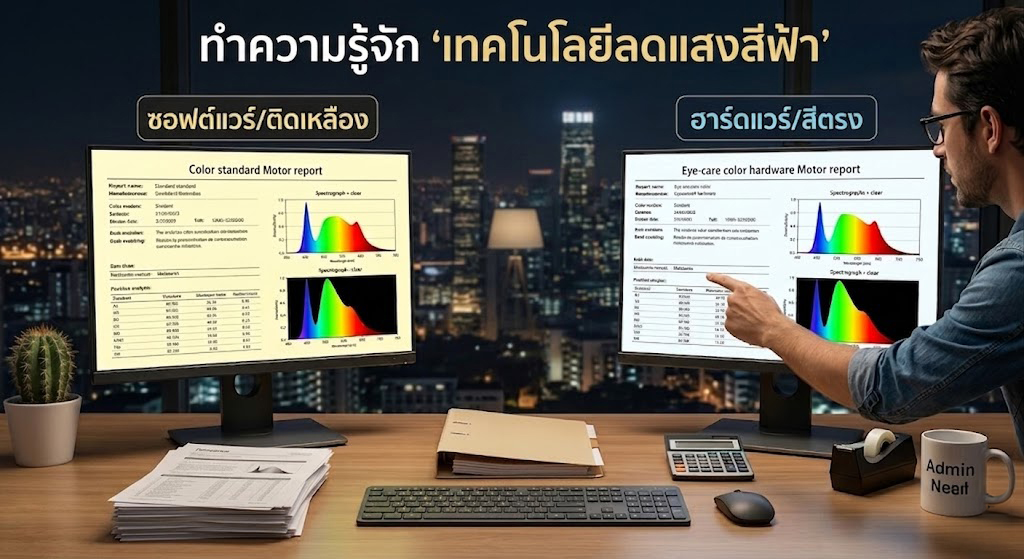
Software Low Blue Light
หน้าจอจะปรับตั้งค่าที่ระบบประมวลผลภาพ เพื่อลดการปล่อยแสงช่วงคลื่นสีฟ้าลง แล้วชดเชยด้วยการเพิ่มสีโทนอุ่นเข้ามาแทน ทำให้หน้าจอเปลี่ยนเป็นสีเหลืองหรือส้ม เพื่อลดภาระของดวงตา เหมาะสำหรับงานเอกสาร, บัญชี หรือผู้ที่เน้นการอ่านเนื้อหาเป็นหลัก และไม่จำเป็นต้องใช้ความแม่นยำของสีในการทำงานข้อสังเกต : เนื่องจากเป็นการปรับที่ซอฟต์แวร์ สีสันทั้งหมดบนหน้าจอจะผิดเพี้ยนไปจากความเป็นจริง ในบางรายอาจรู้สึกว่าภาพดูมัว หรือทึบลงเล็กน้อย
Hardware Low Blue Light
นวัตกรรมที่ปรับโครงสร้างแผงวงจรและวัสดุส่องสว่างเพื่อกรองคลื่นแสงสีฟ้าที่เป็นอันตรายออกไป โดยที่ภาพยังคงสีสันสดใส ไม่ติดเหลือง เหมาะสำหรับกราฟิกดีไซน์เนอร์, ครีเอเตอร์, สถาปนิก หรือสายงานที่ต้องการความแม่นยำของสีสูงสุด แต่ยังต้องการถนอมสายตา ข้อสังเกต : แนะนำให้มองหาสัญลักษณ์ Eyesafe® หรือระบุว่าเป็น Hardware Solution ซึ่งมักจะมาพร้อมกับใบรับรองจากสถาบันมาตรฐานสากล เพื่อให้มั่นใจว่าเป็นการกรองแสงที่ระดับฮาร์ดแวร์โดยเฉพาะ ไม่ใช่แค่การปรับโหมดภาพในซอฟต์แวร์
2. เลือกพาเนลให้ถูกงาน: เจาะลึกความต่างจอ IPS vs VA
พาเนล (Panel) คือเทคโนโลยีของแผงหน้าจอ ซึ่งส่งผลโดยตรงต่อการแสดงผลของสีสัน ความคมชัด และมุมมองการมองเห็น หลายคนมองข้ามจุดนี้ไป แต่รู้หรือไม่ว่า "พาเนลที่ไม่มีคุณภาพ" คือสาเหตุหลักที่ทำให้เราต้องชะโงกหน้าเข้าใกล้จอหรือคอยหยีตาเพื่อจ้องรายละเอียด เพราะสีที่ซีดจางหรือแสงที่ดรอปลงเมื่อมองจากมุมเฉียง
ดังนั้นการเลือกพาเนลให้ถูกประเภทจึงไม่ใช่แค่เรื่องของความสวยงาม แต่คือการช่วยให้ดวงตาทำงานได้ผ่อนคลายที่สุด โดยในปัจจุบันมี 2 รูปแบบหลักที่เหมาะกับคนทำงาน 8 ชั่วโมง+ ดังนี้
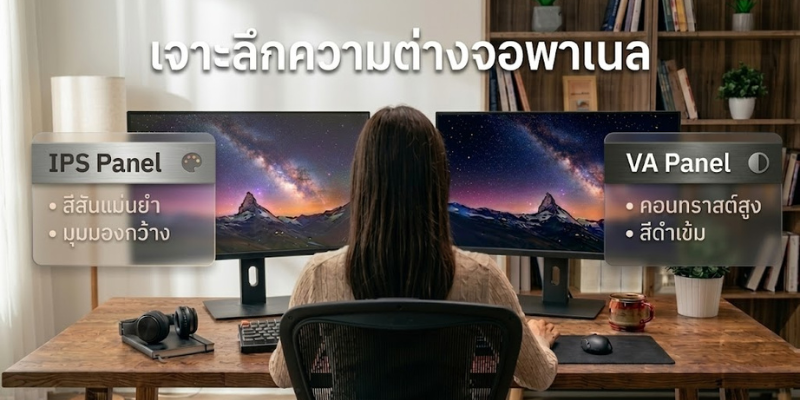
IPS (In-Plane Switching)
โดดเด่นด้านความแม่นยำของสีและมุมมองกว้าง 178 องศา ให้แสงและสีสม่ำเสมอแม้เปลี่ยนท่านั่งหรือมองจากมุมเฉียง หมดปัญหาภาพซีดจางที่ทำให้กล้ามเนื้อตาต้องเพ่งเพื่อปรับโฟกัส จอ IPS จึงช่วยลดภาระสายตา ตอบโจทย์การกวาดสายตามองหลายหน้าต่าง (Multi-tasking) พร้อมกัน เหมาะสำหรับ : กราฟิกดีไซน์เนอร์, ครีเอเตอร์, สายตัดต่อวิดีโอ และพนักงานออฟฟิศทั่วไปที่ต้องการความสบายตาและคุณภาพการแสดงผลที่คงที่ตลอดวัน
VA (Vertical Alignment)
โดดเด่นด้วยประสิทธิภาพในการแสดงค่าความต่างระหว่างสีขาวและสีดำที่สูงกว่าพาเนลชนิดอื่น ทำให้สีดำดูดำสนิทและช่วยให้ตัวอักษรคมชัดตัดกับพื้นหลังเป็นอย่างดี ช่วยลดภาระของดวงตาในการเพ่งมอง ทำให้การอ่านบทความหรือทำงานเอกสารต่อเนื่องหลายชั่วโมงทำได้นุ่มนวลและสบายตามากขึ้น เหมาะสำหรับ: คนที่ชอบเปิดโหมดถนอมสายตา (Dark Mode), นักวิเคราะห์ข้อมูลที่ต้องจ้องตารางสีเข้มเป็นเวลานาน, ผู้ที่ทำงานในห้องที่มีแสงน้อย หรือต้องการจอที่ใช้งานได้ครอบคลุมทั้งการทำงานและดูความบันเทิงหลังเลิกงาน
3. Refresh Rate: ยิ่งลื่นไหล ยิ่งสบายตา
อัตราการรีเฟรชภาพ (Refresh Rate) คือจำนวนครั้งที่หน้าจอวาดภาพใหม่ใน 1 วินาที ยิ่งตัวเลขสูง ภาพที่ปรากฏจะยิ่งสมูทและลื่นไหล ซึ่งช่วยลดอาการภาพเบลอ (Motion Blur) ขณะที่เราเลื่อนหน้าจอ (Scroll) ขึ้น-ลงอย่างรวดเร็ว ตัวเลขนี้มีความสำคัญมากเพราะหากภาพบนจอมีความสั่นไหวหรือกระตุก กล้ามเนื้อตาจะต้องเกร็งเพื่อปรับโฟกัสภาพใหม่ตลอดเวลาจนนำไปสู่อาการเวียนศีรษะและตาล้า
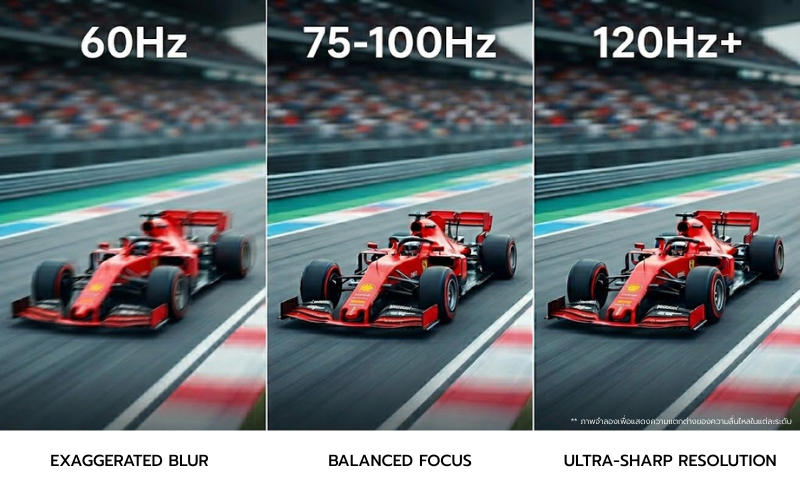
🐢 60Hz (มาตรฐาน)
เหมาะสำหรับสายงานแอดมินหรือธุรการ ที่เน้นการพิมพ์งานและตอบอีเมลเป็นหลัก หน้าจอค่อนข้างนิ่งและไม่มีการเลื่อนหน้าจอขึ้น-ลงอย่างรวดเร็วบ่อยครั้ง
👓 75Hz - 100Hz
มาตรฐานใหม่แนะนำสำหรับมนุษย์ออฟฟิศทั่วไป เพราะความลื่นไหลที่เพิ่มขึ้น จะทำให้ตาไม่ต้องเกร็งเพื่อปรับโฟกัส ลดอาการตาล้าได้ดีเมื่อเทียบกับจอทั่วไป
🚀 120Hz ขึ้นไป
เหมาะสำหรับโปรแกรมเมอร์ หรือผู้ที่ต้องการการตอบสนองที่ไวที่สุดเพื่อลดอาการเวียนศีรษะ
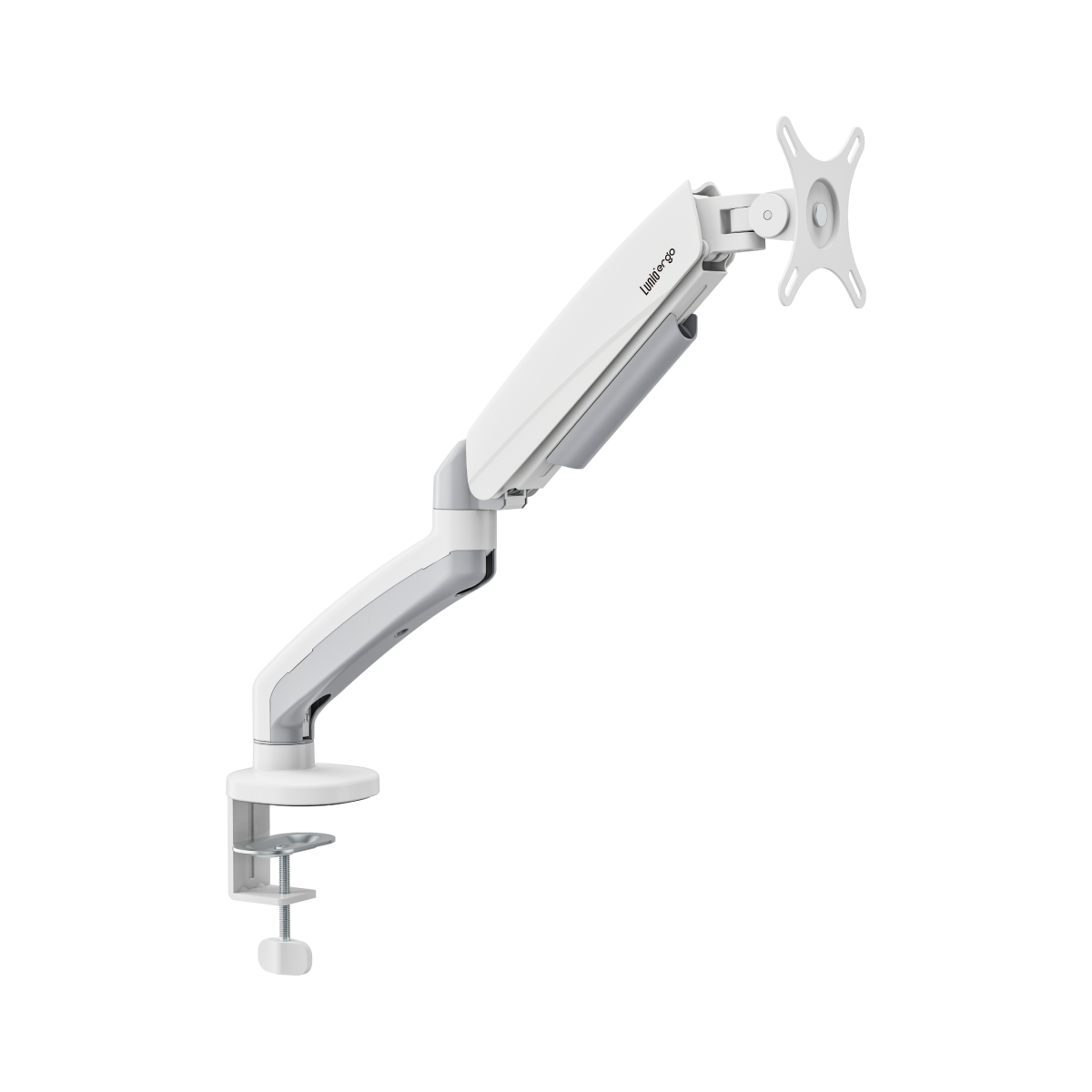
4. ขาตั้งจอ (Ergonomic Stand) : หัวใจสำคัญที่คนทำงานมักมองข้าม
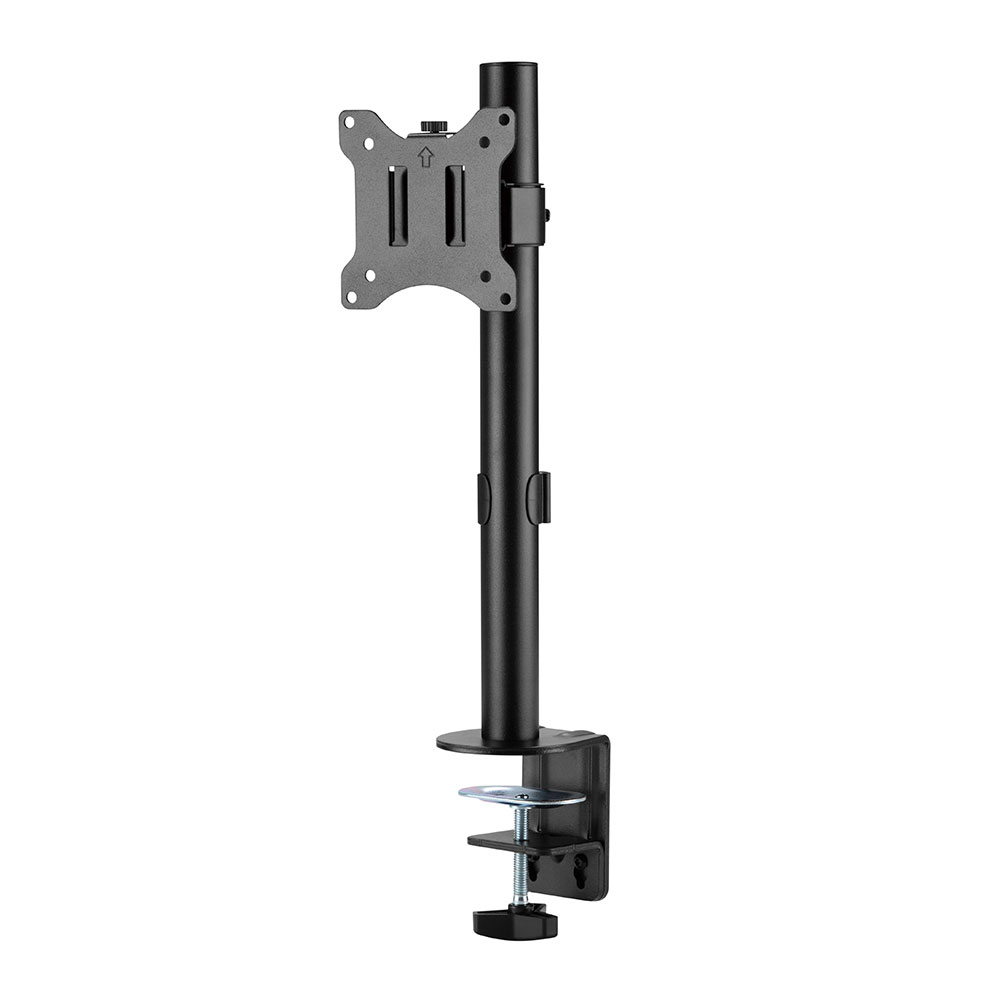
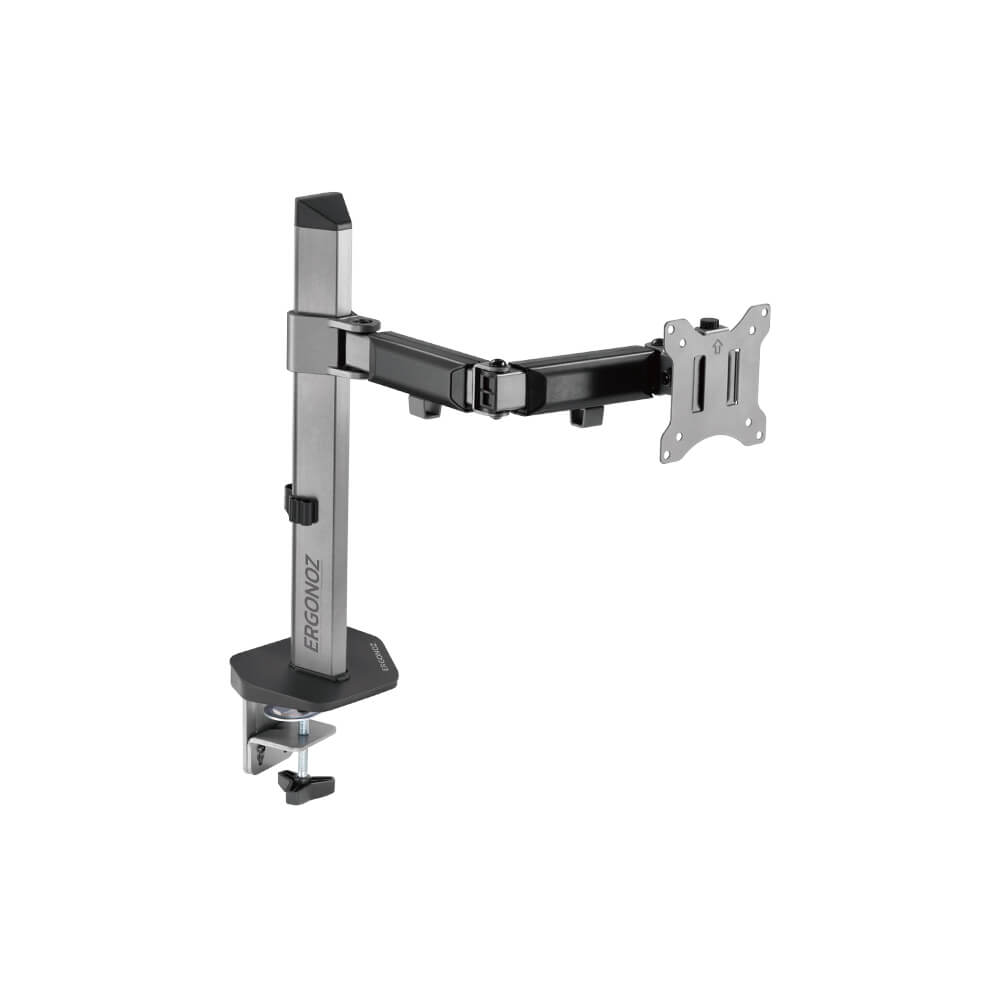
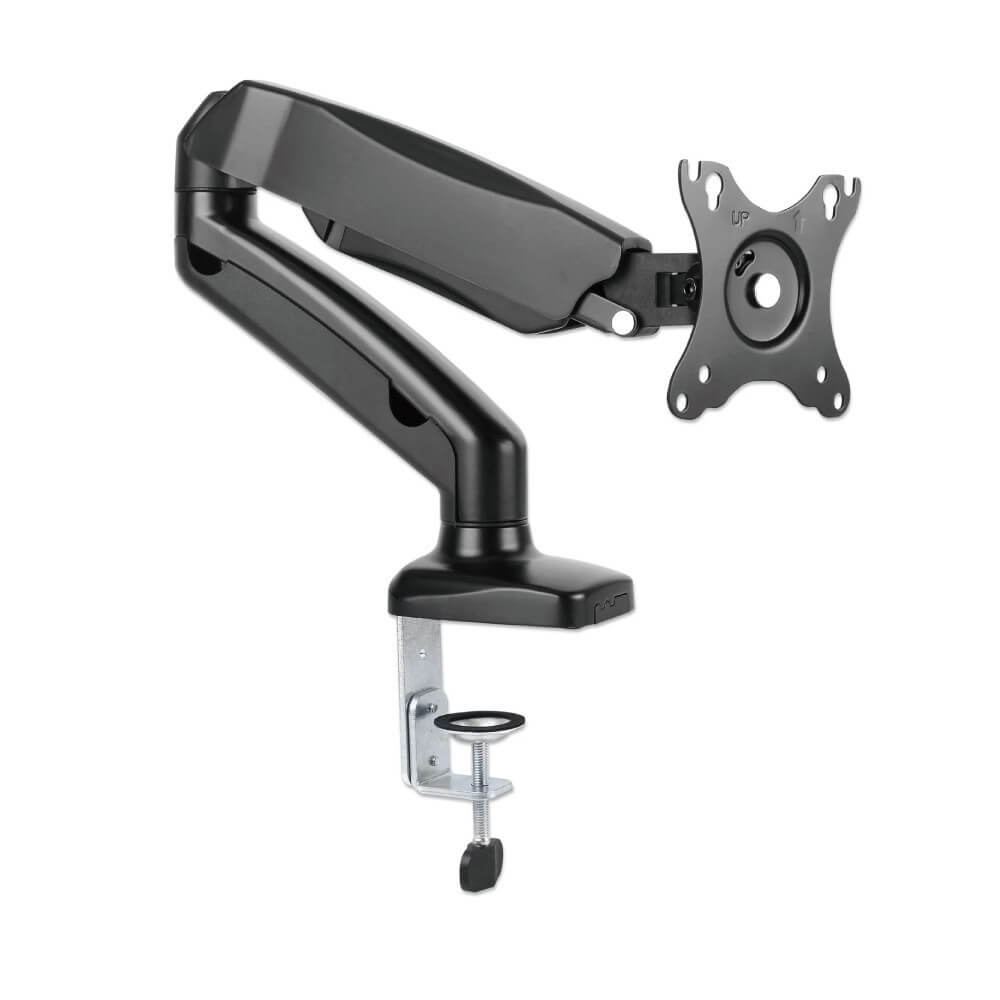
การใช้แขนจับจอมอนิเตอร์เป็นอีกหนึ่งตัวเลือกที่สำคัญ เพราะสิ่งนี้จะช่วยให้คุณปรับระดับสายตาได้อย่างอิสระ มอบความสบายที่มากกว่า และคืนพื้นที่ใช้งานบนโต๊ะทำงานให้กว้างขึ้น ดังนั้น ก่อนกดสั่งซื้อจอคอมพิวเตอร์ ควรเช็กฟังก์ชันของขาตั้งจอว่าสามารถปรับสรีระพื้นฐานเหล่านี้ได้หรือไม่:
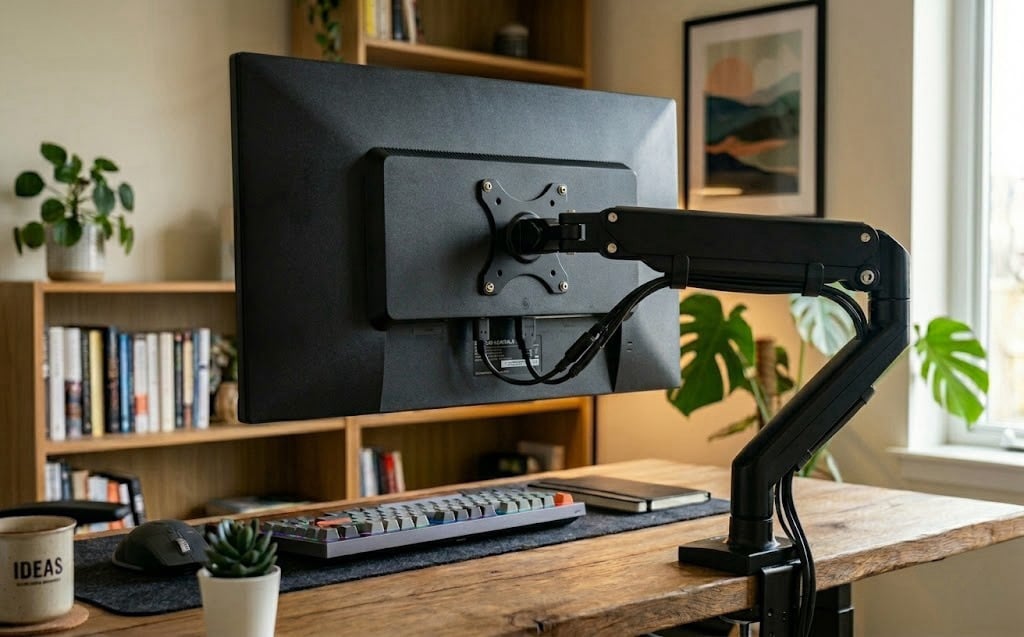
Height Adjustment
ช่วยจัดระดับให้ขอบจอด้านบนสุดอยู่พอดีกับระดับสายตา เพราะการจัดตำแหน่งที่ถูกต้องจะช่วยลดอาการ 'ตาแห้ง' และปวดต้นคอได้อย่างมีประสิทธิภาพ
Tilt (ปรับก้ม-เงย)
ช่วยปรับองศาจอเพื่อหลบหลีกแสงสะท้อนจากหลอดไฟบนเพดาน (Glare) ต้นเหตุที่ทำให้ดวงตาต้อง "เพ่ง" หนักขึ้น จนเกิดอาการตาล้าได้ง่าย
VESA Mount
รูน็อตมาตรฐานด้านหลัง สำหรับติดตั้งแขนจับจอ ช่วยให้ปรับองศาจอได้อย่างอิสระตามหลักสรีรศาสตร์
📊สรุปเช็กลิสต์ก่อนกดใส่ตะกร้า
| คุณสมบัติหลัก | สเปกจอคอมพิวเตอร์ที่แนะนำ | เหมาะสำหรับ |
|---|---|---|
| เทคโนโลยีภาพ | Flicker-Free (DC Dimming) | ทุกคนที่ทำงานเกิน 8 ชม. |
| การกรองแสง | Hardware Low Blue Light | กราฟิก, ครีเอเตอร์ |
| ชนิดพาเนล | IPS Panel | งานทั่วไป, งานออกแบบ |
| การรีเฟรช | 75Hz - 100Hz | งานเอกสาร, สาย Data |
| ขาตั้ง | Ergonomic / VESA Mount | ป้องกันออฟฟิศซินโดรม |
💡 Expert Tips: วิธีใช้จอคอมใหม่ให้มีประสิทธิภาพ
- กฎ 20-20-20: ทุก 20 นาที ให้พักสายตาโดยมองไกล 20 ฟุต เป็นเวลา 20 วินาที 👀
- ความสว่างที่สมดุล: ปรับความสว่างหน้าจอให้ใกล้เคียงกับความสว่างรอบข้างที่สุด 💡
- ระยะห่างที่เหมาะสม: วางจอมอนิเตอร์ห่างจากสายตาประมาณ 1 ช่วงแขน (50-70 ซม.) 📏
Q&A
คำถามที่พบบ่อยเกี่ยวกับการเลือกซื้อจอมอนิเตอร์ถนอมสายตาQ1จอมอนิเตอร์ทั่วไปต่างจากจอมอนิเตอร์ถนอมสายตาอย่างไร?
A: ต่างกันที่เทคโนโลยี จอถนอมสายตามีระบบ Flicker-Free ลดการกะพริบของแสง และ Low Blue Light กรองแสงสีฟ้าที่เป็นอันตราย ช่วยลดปวดกระบอกตาและตาแห้งเมื่อจ้องจอนานเกิน 8 ชั่วโมง
Q2โหมดลดแสงสีฟ้าแบบซอฟต์แวร์ (Software Low Blue Light) เหมาะกับงานออกแบบหรือไม่?
A: ไม่แนะนำ สำหรับงานที่ต้องการความแม่นยำของสี เพราะซอฟต์แวร์จะปรับภาพให้ติดโทนเหลือง ควรใช้จอที่รองรับ Hardware Low Blue Light ซึ่งกรองแสงจากแผงวงจรโดยตรง ทำให้สีสันสมจริง ไม่ผิดเพี้ยน
Q3พาเนลหน้าจอประเภทใดที่เหมาะกับคนทำงานออฟฟิศมากที่สุด?
A: พาเนล IPS เหมาะสมที่สุด ให้มุมมองกว้าง 178 องศา สีและแสงสม่ำเสมอ ช่วยลดภาระดวงตาที่ต้องคอยปรับโฟกัส ตอบโจทย์การเปิดหลายหน้าต่างพร้อมกัน (Multi-tasking)
Q4การใช้แขนจับจอมอนิเตอร์ (Monitor Arm) จำเป็นจริงหรือไม่?
A: จำเป็นอย่างยิ่ง ในเชิงสรีรศาสตร์ แขนจับจอช่วยให้ปรับจออยู่ในระดับสายตา (Eye Level) ได้อย่างอิสระ ป้องกันการก้มหรือเงยคอผิดวิธี ซึ่งเป็นสาเหตุหลักของออฟฟิศซินโดรม
Q5รีเฟรชเรท (Refresh Rate) ส่งผลต่อการถนอมสายตาอย่างไร?
A: รีเฟรชเรทที่สูงขึ้น (75Hz - 100Hz+) ทำให้ภาพลื่นไหล ลดอาการภาพสั่นและเงาเบลอ (Motion Blur) ขณะเลื่อนหน้าจอ กล้ามเนื้อตาจึงทำงานน้อยลงและลดความเมื่อยล้าเมื่อเทียบกับจอ 60Hz ทั่วไป
ทฤษฎีเป๊ะ เช็กลิสต์พร้อม! กดช้อป "จอคู่ใจ" ส่งตรงถึงหน้าบ้าน เมื่อเข้าใจวิธีการถอดรหัสสเปกและรู้ว่าดวงตาต้องการการดูแลแบบใด การซื้อจอคอมพิวเตอร์ก็ไม่ใช่เรื่องยากอีกต่อไป คุณสามารถเลือกซื้อและเปรียบเทียบสเปกจอคอมถนอมสายตาจากแบรนด์ชั้นนำได้ตลอด 24 ชั่วโมง พร้อมบริการส่งตรงถึงบ้านเพื่อให้คุณเพิ่มประสิทธิภาพการทำงาน ควบคู่ไปกับการลงทุนเพื่อสุขภาพตาในระยะยาว
เริ่มต้นค้นหาสเปกจอที่ใช่และสั่งซื้อได้ทันทีตลอด 24 ชั่วโมง ที่ Homepro Online 🏠✨
ช้อปจอมอนิเตอร์ คลิกเลย 👉